

Verstrekkingen komen in IBMS terecht door een Excel- of CSV-bestand te uploaden. Dit artikel beschrijft de keuzes die u tijdens het uploaden kunt maken en wat u kunt doen als er iets niet klopt. Voor het Medimo-format heeft IBMS een aparte tab; daarvoor zie Medimo format inlezen. Voor de inleesdefinities, zie inleesdefinities.
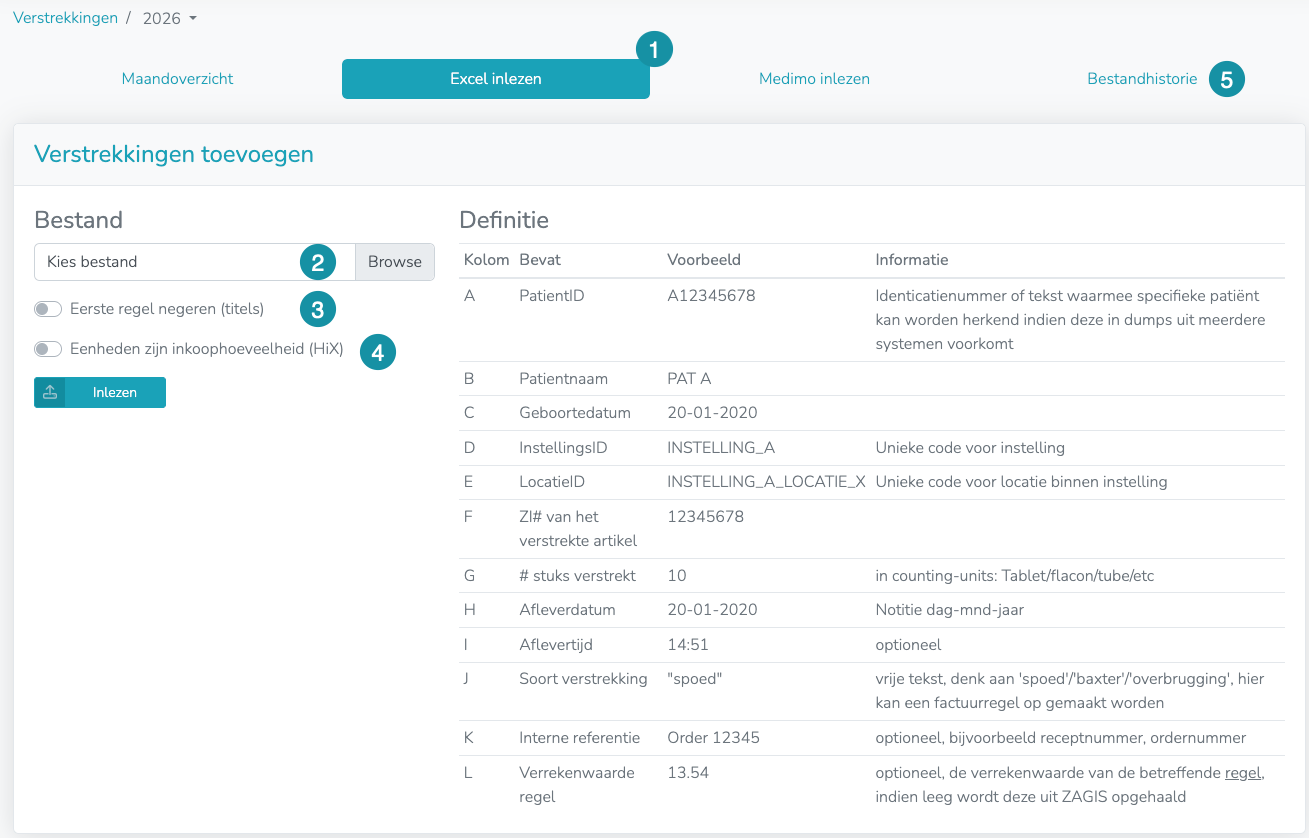
Waar vindt u deze functie? (1)
Beheer → Verstrekkingen en kies de tab Excel inlezen. Naast deze tab ziet u ook Maandoverzicht (welke maand bevat hoeveel verstrekkingen), Medimo inlezen (alternatief format) en Bestandhistorie (wat is eerder ingelezen, en door wie).
Een bestand inlezen
Klik in de tab Excel inlezen op Kies bestand (2), selecteer uw .csv of .xlsx bestand, en klik Inlezen. Vóór u inleest kunt u twee schakelaars zetten:
Eerste regel negeren (titels) (3) — sla rij 1 over wanneer uw bestand een kopregel met kolomnamen bevat.
Eenheden zijn inkoophoeveelheid (HiX) (4) — vink aan wanneer kolom G aantal stuks van uw apotheeksysteem (HiX) in inkoophoeveelheid worden geleverd in plaats van stuks.
Klik Inlezen. IBMS toont kort een laad-indicator en daarna één van drie schermen: succes, fouten of duplicaat.
Succes
Bij een geslaagde import ziet u: X regels ingelezen en opgeslagen. De maand waarin de verstrekkingen vallen verschijnt in Maandoverzicht met de bijgewerkte aantallen. Op de achtergrond start IBMS direct de prijskoppeling. De NIP, AIP en verrekenprijs worden bij elke zojuist ingelezen verstrekking opgehaald en opgeslagen.
Fouten in het bestand
Vindt IBMS regels die niet voldoen aan de eisen, dan wordt het bestand niet ingelezen en ziet u een foutpagina met daarop de problemen per rij. De meldingen die kunnen voorkomen:
Geen ZI#
Op rij X — kolom X is leeg of bevat geen 8-cijferig getal.Niet alle verplichte velden zijn ingevuld
Op rij X — één van de verplichte kolommen is leeg of een aantal is 0.PatientID en Patientnaam lijken omgedraaid
Kolom A bevat een naam terwijl kolom B alleen cijfers heeft.Ongeldig ZI#
Op rij X — het Z-Index nummer is wel 8 cijfers, maar bestaat niet in de IBMS-artikellijst (Z-Index of eigen artikel).Geen datum
Op rij X — afleverdatum + aflevertijd vormen samen geen geldig datum/tijd.Ongeldige instelling
Op rij X — kolom D verwijst naar een instellingscode die niet in IBMS bekend is.Ongeldige locatie
Op rij X — kolom E verwijst naar een locatie die niet onder deze instelling bestaat.Gearchiveerd eigen artikel
Op rij X — indien gewenst kunt u het artikel vanuit de foutmelding activeren en het bestand nogmaals inlezen.

De lijst toont maximaal 100 fouten op het scherm; daaronder staat En X meer. IBMS verwerkt maximaal 500 fouten — daarboven verschijnt bovenaan Meer dan 500 fouten, inlezen afgebroken en stopt de controle.
Foutieve rijen negeren
Op de foutpagina verschijnt een extra schakelaar Foutieve rijen negeren. Vinkt u die aan en uploadt u het bestand opnieuw, dan slaat IBMS de regels mét fouten over en leest alleen de geldige rijen in. Gebruik dit alleen als u zeker weet dat de overgeslagen regels mogen ontbreken — corrigeren in het bronbestand verdient de voorkeur.
Duplicaatcontrole
IBMS bewaart de inhouds-vingerafdruk van elk ingelezen bestand. Probeert u hetzelfde bestand een tweede keer in te lezen, dan ziet u: "Het bestand "" is al op door ingelezen. Als u zeker weet dat u dit bestand nogmaals wilt inlezen kunt u het vinkje "Bestand nogmaals inlezen" aanvinken …". Vinkt u dat vinkje aan en uploadt u het bestand opnieuw, dan worden de regels alsnog toegevoegd
De controle kijkt naar de combinatie bestand + bestandstype. Hetzelfde bestand als verstrekkingsbestand én als Medimo-bestand wordt dus niet als duplicaat herkend.
Een ingelezen bestand verwijderen
In de tab Bestandhistorie (5) ziet u alle eerder ingelezen bestanden. Klik op het prullenbakje achter een regel en bevestig. IBMS verwijdert de bijbehorende verstrekkingen voor zover die nog niet gefactureerd zijn. Reeds gefactureerde regels blijven staan — die liggen vast op de factuur.
Goed om te weten
Fracties (bv.
1.5) worden naar boven afgerond.Reeds gefactureerde verstrekkingen worden niet beïnvloed door een herhaalde import; ze blijven op de bestaande factuur staan.
Bestanden in het oude Excel-95-formaat (
.xls) worden geweigerd met de melding ".xls legacy format wordt niet meer ondersteund. Lever uw bestand aan in .xlsx of .csv format". Sla in dat geval uw bestand opnieuw op als.xlsx.