

Met signaleringen markeert IBMS automatisch verstrekkingen die aan door u gekozen voorwaarden voldoen. U definieert zelf de signalen en de regels; IBMS toont de resultaten in het Signalen Dashboard.
Dit artikel gaat over het beheren van de signalen voor de apotheek. Bent u medewerker van een instelling? Dan kunt u meer informatie lezen in dit artikel over het signalen dashboard.
Hoe werkt het?
De inrichting bestaat uit twee onderdelen:
Een signaal — het label dat u wilt bijhouden, met een eigen naam, omschrijving en kleur. Bijvoorbeeld Spoedleveringen.
Een of meer signaleringsregels — de voorwaarden die bepalen wanneer een verstrekking dat signaal krijgt.
Bij het inlezen van verstrekkingen toetst IBMS elke regel automatisch. Voldoet een verstrekking aan alle voorwaarden van een regel, dan krijgt zij het bijbehorende signaal. In het Signalen Dashboard ziet u vervolgens per periode hoe vaak elk signaal voorkomt en kunt u doorklikken naar de onderliggende verstrekkingen.
Naast signaleringen die uit de regels volgen, kunt u signalen ook rechtstreeks inlezen via een bestand — voor signalen die niet uit de verstrekkingen zijn af te leiden. Ook die tellen mee in het dashboard.
Signalen beheren
Open Beheer → Signalen. In het overzicht ziet u per signaal de kleur, de naam, het Signaal-ID, de omschrijving en het aantal actieve regels. Via de knop actieve regel(s) (1) springt u direct naar de regels van dat signaal. Inactieve regels tellen niet mee in dit aantal, maar vindt u wel terug in het regeloverzicht.
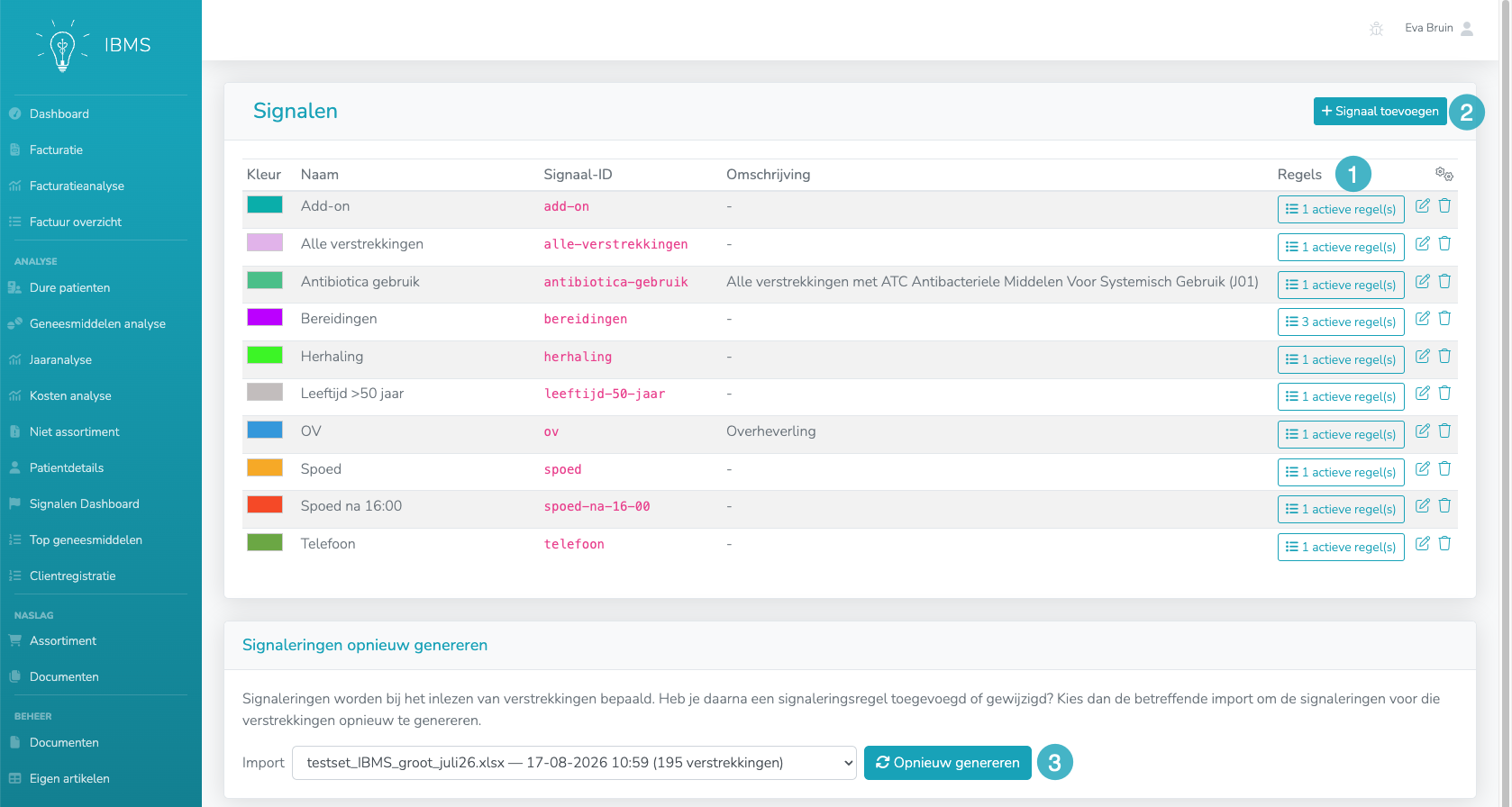
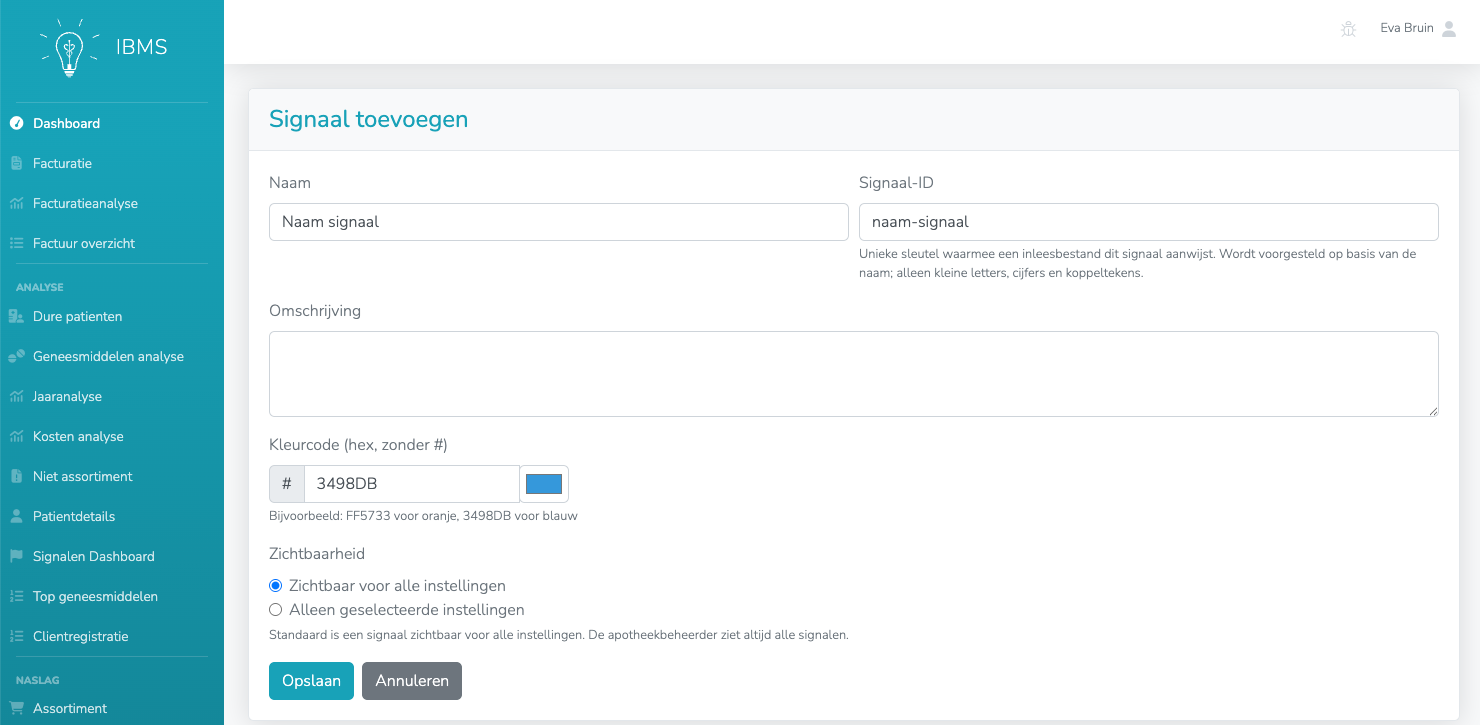
Klik op Signaal toevoegen (2) om een nieuw signaal aan te maken. Vul in:
Naam — een korte herkenbare naam, bijvoorbeeld Avondlevering.
Signaal-ID — de unieke code van het signaal, opgebouwd uit kleine letters, cijfers en koppeltekens. IBMS stelt automatisch een code voor op basis van de naam; u kunt die aanpassen. Het Signaal-ID gebruikt u in de kolom Signaal-ID van het inleesbestand voor signalen.
Omschrijving — extra toelichting.
Kleurcode — de kleur waarmee het signaal in het dashboard en de tabellen wordt getoond. Kies een kleur met de kleurkiezer of typ een hexcode.
Zichtbaarheid — Zichtbaar voor alle instellingen (standaard) of Alleen geselecteerde instellingen. Zo kunt u een signaal afschermen voor instellingen waarvoor het niet relevant is. De apotheek ziet altijd alle signalen.
Signaleringsregels
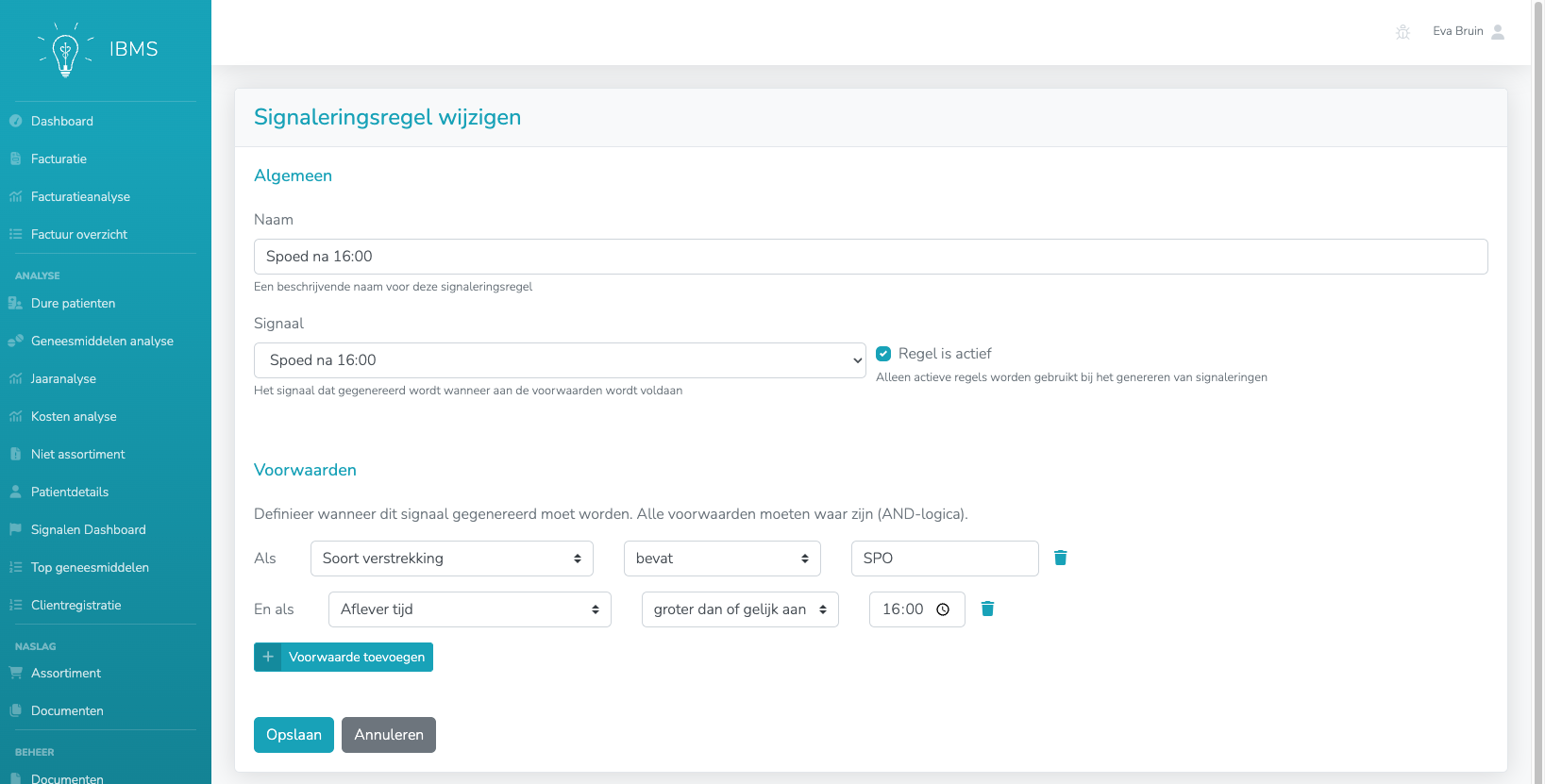
Een regel bepaalt wanneer een signaal wordt gegenereerd. Open de regels via de knop actieve regel(s) (1) in het signalenoverzicht en maak een nieuwe aan met Regel toevoegen. Een regel bestaat uit:
Naam — een beschrijvende naam voor de regel.
Signaal — het signaal dat gegenereerd wordt wanneer aan de voorwaarden wordt voldaan.
Regel is actief — alleen actieve regels worden gebruikt bij het genereren van signaleringen. In het overzicht zet u een regel met één klik op actief of inactief.
Voorwaarden — de eisen waaraan de verstrekking moet voldoen.
Voorwaarden
Per voorwaarde kiest u een eigenschap, een vergelijking en een waarde. Plaatst u meerdere voorwaarden op één regel, dan moeten alle voorwaarden waar zijn (EN-logica) — net als bij rekenregels.
U kunt onder meer toetsen op kenmerken van de verstrekking (zoals aantal stuks, aflevertijd, dag van de week, soort verstrekking en de waarde), op de instelling of locatie, en op eigenschappen van het artikel:
Is add-on — of het artikel een add-on-geneesmiddel is. Gebruik dit met de vergelijking is waar of is niet waar.
ATC-code — de ATC-code van het artikel. Combineer met begint met om een hele therapeutische groep te vangen, bijvoorbeeld begint met
N02.
Kiest u de vergelijking is waar of is niet waar (voor ja/nee-eigenschappen zoals Is add-on), dan verdwijnt het waardeveld — daar is geen waarde bij nodig.
Wilt u op één voorwaarde meerdere waarden toestaan? Scheid ze met een verticale streep |. Bijvoorbeeld: Soort verstrekking gelijk aan met waarde SPO|AVD matcht voor beide soorten. Dit werkt voor de vergelijkingen gelijk aan, niet gelijk aan, bevat en bevat niet.
Wilt u meerdere regels op 1 signaal toestaan (OF-logica)? Maak dan meerdere signaleringsregels aan voor hetzelfde signaal.
Wanneer worden signaleringen gegenereerd?
Signaleringen worden automatisch bepaald bij het inlezen van verstrekkingen. U hoeft daar niets voor te doen: na elke import zijn de signaleringen voor de ingelezen verstrekkingen beschikbaar in het dashboard. De verwerking loopt op de achtergrond; bij grote imports kan het enkele minuten duren voordat alle signaleringen zichtbaar zijn.
Heeft u ná een import een signaleringsregel toegevoegd of gewijzigd? Kies dan voor Signaleringen opnieuw genereren onderaan het scherm Beheer → Signalen (3). Kies de betreffende import en klik op Opnieuw genereren. IBMS bepaalt de signaleringen voor die verstrekkingen dan opnieuw met de actuele regels.
Signalen die u via een bestand heeft ingelezen staan hier los van: die volgen niet uit regels en blijven bij het opnieuw genereren ongemoeid.
Wie ziet wat?
Het beheren van signalen en signaleringsregels is voorbehouden aan de apotheek. Het Signalen Dashboard is beschikbaar voor alle gebruikers:
Gebruikers van de apotheek zien alle signalen en kunnen over alle instellingen heen kijken.
Gebruikers van een instelling zien alleen de eigen instelling(en) en alleen de signalen die voor hun instelling zichtbaar zijn gemaakt.
De instellings-optie Toon ZI-nummer op de specificatie geneesmiddelkosten geldt ook voor de doorklik van het Signalen Dashboard. Staat die optie voor een instelling uit, dan zien gebruikers van die instelling in de doorklik en de Excel-export geen Z-Index nummers en wordt het artikel getoond met de naam van de productgroep (PRK-naam) in plaats van de artikelnaam. Gebruikers van de apotheek zien altijd het ZI-nummer en de volledige artikelnaam.
Goed om te weten
Wijzigt u een regel, dan geldt die voor nieuwe imports. Voor al ingelezen verstrekkingen gebruikt u Signaleringen opnieuw genereren (3) bij de betreffende import(s).
De eigenschappen Waarde NIP, Waarde AIP en Waarde verrekeningsprijs rekenen met de waarde van het verstrekte aantal stuks — niet met de prijs per verpakking.